Hướng dẫn Download TradingView Desktop & App TradingView Mobile + Cách Sử Dụng từ Cơ Bản đến Nâng Cao
Hướng dẫn chi tiết cách tải và sử dụng TradingView trên máy tính và điện thoại, từ cơ bản đến nâng cao. Phù hợp cho người mới bắt đầu đến nhà đầu tư muốn tối ưu phân tích biểu đồ và nâng cao hiệu quả giao dịch.

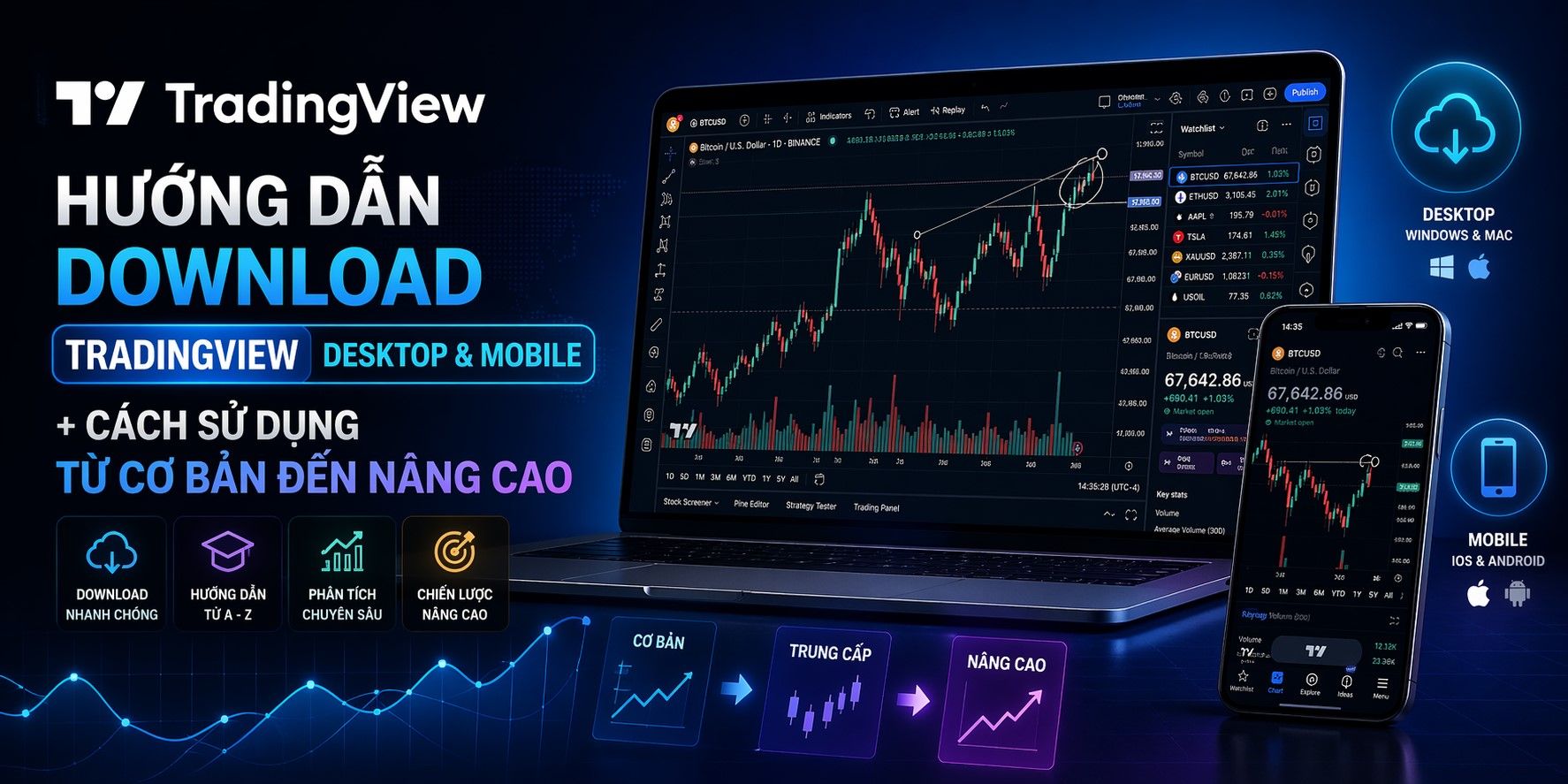
1. TradingView là gì và vì sao được ưa chuộng toàn cầu?
TradingView là một nền tảng phân tích biểu đồ tài chính trực tuyến, phục vụ cho nhiều thị trường như ngoại hối (forex), chứng khoán, hàng hóa (vàng, dầu), và tiền điện tử. Ra đời với mục tiêu đơn giản hóa việc phân tích kỹ thuật, TradingView nhanh chóng trở thành tiêu chuẩn phổ biến nhờ giao diện trực quan, khả năng tùy biến cao và hệ sinh thái cộng đồng mạnh mẽ.
So với các nền tảng truyền thống như MT4/MT5, TradingView tập trung nhiều hơn vào trải nghiệm người dùng và khả năng trực quan hóa dữ liệu. Điều này giúp cả người mới lẫn nhà đầu tư chuyên nghiệp tiếp cận thị trường một cách hiệu quả hơn.
Những ưu điểm nổi bật:
- Giao diện thân thiện, dễ tiếp cận
- Hỗ trợ đa thiết bị (web, desktop, mobile)
- Kho chỉ báo kỹ thuật phong phú
- Cho phép tùy chỉnh và lập trình bằng Pine Script
- Cộng đồng chia sẻ ý tưởng giao dịch lớn
2. Hướng dẫn download TradingView Desktop
Download TradingView Desktop Tại Đây
2.1. Lợi ích của phiên bản Desktop
Phiên bản desktop mang lại hiệu năng vượt trội so với việc sử dụng trực tiếp trên trình duyệt:
- Hoạt động ổn định, ít phụ thuộc vào browser
- Xử lý mượt khi mở nhiều biểu đồ cùng lúc
- Hỗ trợ đa màn hình cho môi trường làm việc chuyên sâu
- Giảm thiểu độ trễ khi phân tích
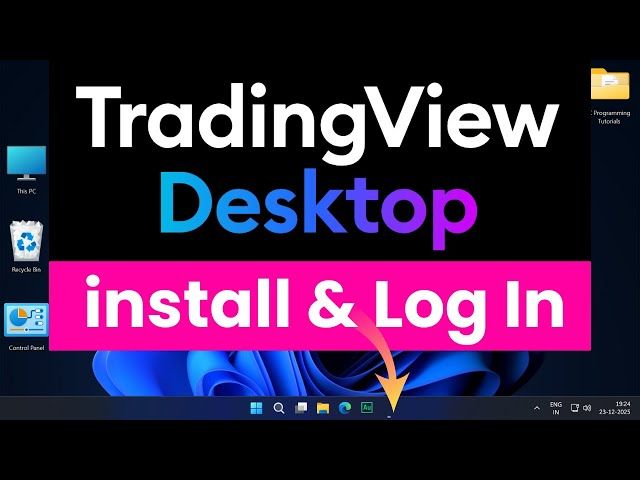
Đây là lựa chọn phù hợp với những người làm việc thường xuyên với biểu đồ tài chính.
2.2. Các bước tải và cài đặt
- Truy cập trang chủ chính thức của TradingView
- Kéo xuống cuối trang và chọn mục “Desktop app”
- Lựa chọn hệ điều hành tương ứng:
- Windows (.exe)
- macOS (.dmg)
- Tải file về máy
- Mở file và tiến hành cài đặt theo hướng dẫn
2.3. Yêu cầu hệ thống đề xuất
- CPU: từ Intel i3 hoặc tương đương trở lên
- RAM: tối thiểu 8GB (khuyến nghị 16GB nếu dùng nhiều biểu đồ)
- Ổ cứng SSD để tăng tốc độ xử lý
3. Hướng dẫn download TradingView trên thiết bị di động
3.1. Đối với Android
- Truy cập Google Play Store
- Tìm kiếm “TradingView”
- Nhấn “Cài đặt”
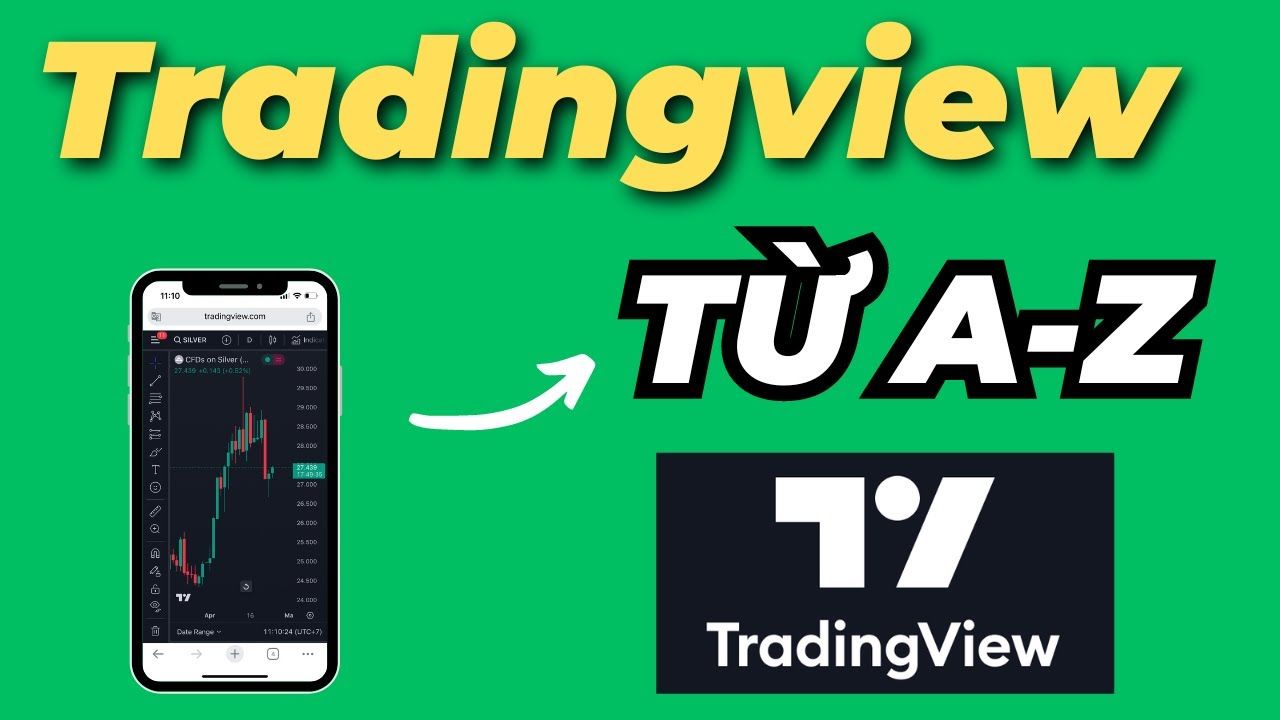
3.2. Đối với iPhone
- Truy cập App Store
- Tìm kiếm “TradingView”
- Nhấn “Tải về”
3.3. Vai trò của ứng dụng mobile
Ứng dụng trên điện thoại phù hợp cho:
- Theo dõi thị trường khi di chuyển
- Nhận thông báo cảnh báo giá
- Kiểm tra nhanh diễn biến thị trường
Tuy nhiên, với các phân tích chuyên sâu, phiên bản desktop vẫn là lựa chọn tối ưu hơn.
4. Đăng ký và thiết lập tài khoản
Để sử dụng đầy đủ tính năng, người dùng cần tạo tài khoản:
- Đăng ký bằng email hoặc tài khoản Google/Apple
- Xác minh email
- Đăng nhập và bắt đầu sử dụng
Các gói dịch vụ
- Miễn phí (Free): đủ dùng cho nhu cầu cơ bản
- Pro / Pro+: tăng số lượng biểu đồ, chỉ báo, alert
- Premium: đầy đủ tính năng nâng cao
Việc lựa chọn gói phụ thuộc vào mức độ sử dụng và nhu cầu phân tích.
5. Hướng dẫn sử dụng TradingView cơ bản
5.1. Làm quen với giao diện
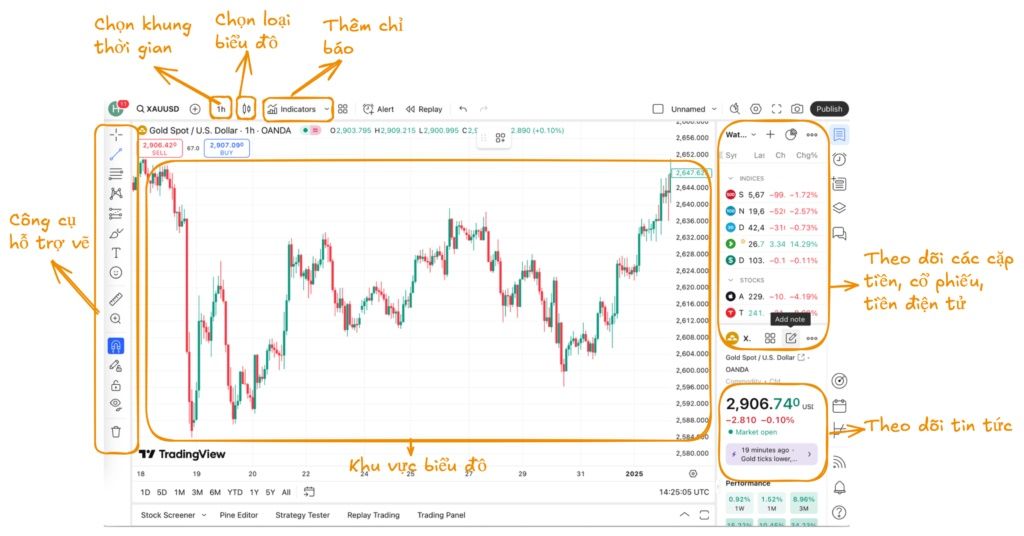
Giao diện của TradingView được chia thành các khu vực chính:
- Khu vực biểu đồ trung tâm
- Thanh công cụ bên trái (vẽ và đo lường)
- Thanh trên (tìm kiếm tài sản, thêm chỉ báo)
- Thanh dưới (chọn khung thời gian)
5.2. Chọn tài sản giao dịch
Người dùng có thể tìm kiếm trực tiếp mã tài sản:
- Forex: EURUSD, GBPUSD
- Vàng: XAUUSD
- Crypto: BTCUSDT
TradingView cung cấp dữ liệu từ nhiều nguồn khác nhau, vì vậy cần chọn đúng nhà cung cấp dữ liệu phù hợp.
5.3. Khung thời gian (Timeframe)
Khung thời gian quyết định cách bạn quan sát thị trường:
- Ngắn hạn: M1 – M15
- Trung hạn: H1 – H4
- Dài hạn: D1 – Weekly – Monthly
Việc lựa chọn timeframe phù hợp giúp nâng cao chất lượng phân tích.
5.4. Sử dụng chỉ báo kỹ thuật
Một số chỉ báo phổ biến:
- RSI (Relative Strength Index)
- MACD
- Moving Average
- Volume
Người dùng có thể thêm bằng cách:
- Nhấn “Indicators”
- Tìm kiếm tên chỉ báo
- Áp dụng lên biểu đồ
5.5. Công cụ vẽ
Các công cụ hỗ trợ phân tích trực quan:
- Đường xu hướng (Trendline)
- Đường ngang (Horizontal line)
- Fibonacci Retracement
- Vùng giá (Rectangle)
Việc sử dụng công cụ vẽ giúp nhận diện cấu trúc thị trường rõ ràng hơn.
6. Sử dụng TradingView nâng cao
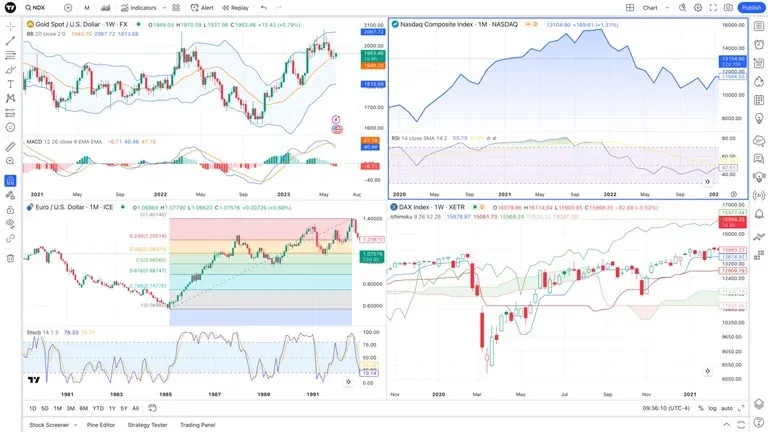
6.1. Phân tích đa khung thời gian
Phương pháp này giúp đánh giá thị trường toàn diện hơn bằng cách quan sát cùng một tài sản trên nhiều khung thời gian khác nhau. Đây là một kỹ thuật được sử dụng rộng rãi trong giới phân tích tài chính.
6.2. Tạo cảnh báo (Alert)
TradingView cho phép thiết lập cảnh báo khi:
- Giá chạm một mức nhất định
- Chỉ báo phát tín hiệu
- Điều kiện tùy chỉnh được kích hoạt
Cách tạo:
- Nhấp chuột phải vào biểu đồ
- Chọn “Add Alert”
- Cấu hình điều kiện và thời gian
Tính năng này giúp người dùng không cần theo dõi biểu đồ liên tục.
6.3. Lưu và quản lý Layout
Layout cho phép lưu toàn bộ thiết lập biểu đồ:
- Nhiều biểu đồ cùng lúc
- Các chỉ báo và công cụ vẽ
- Bố cục màn hình
Việc sử dụng layout giúp tiết kiệm thời gian và đảm bảo tính nhất quán trong phân tích.
6.4. Bar Replay (phát lại dữ liệu lịch sử)
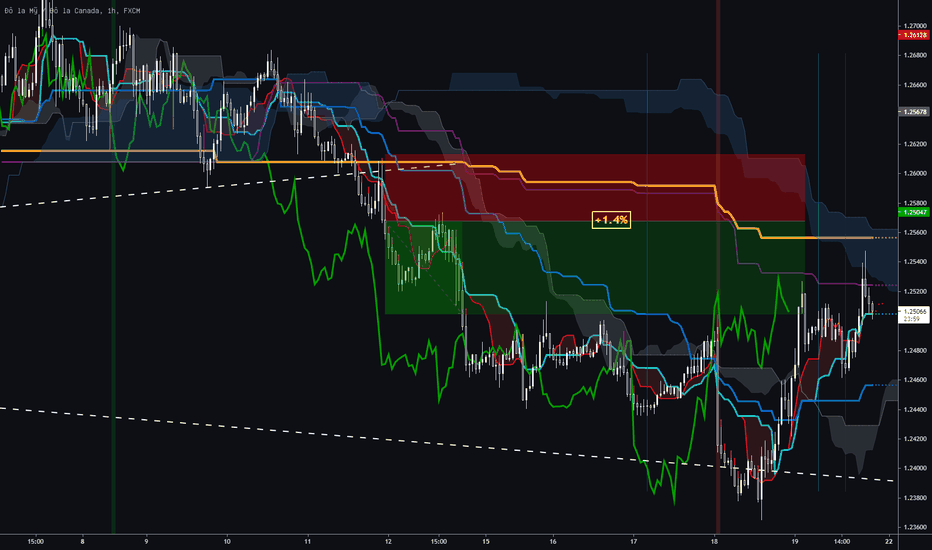
Tính năng này cho phép người dùng:
- Xem lại biến động giá trong quá khứ
- Thực hành phân tích
- Kiểm tra giả định
Đây là công cụ hữu ích trong việc nâng cao kỹ năng phân tích.
6.5. Pine Script
Pine Script là ngôn ngữ lập trình riêng của TradingView, cho phép:
- Tạo chỉ báo tùy chỉnh
- Xây dựng chiến lược
- Tự động hóa phân tích
Tính năng này đặc biệt hữu ích cho người dùng có kiến thức lập trình.

Nắm bắt xu hướng Vàng thời gian qua chúng tôi đã và đang hỗ trợ rất nhiều khách hàng kiếm được tiền với Bot AI giao dịch Vàng và bạn có đang bỏ lỡ...
Giúp bạn tự động hóa kiếm tiền 24/7
Không làm mất thời gian của bạn
Không cần bạn phải canh nến thị trường
Phương pháp thuận xu hướng thị trường chạy 1000 giá vẫn kiếm lời không rủi ro
Một ngày giúp bạn có thể kiếm từ 1% đến 3% lợi nhuận
⚡ Số lượng giới hạn – Cơ hội chỉ dành cho những người ĐK sớm
7. Những sai lầm phổ biến khi sử dụng TradingView
- Sử dụng quá nhiều chỉ báo gây nhiễu thông tin
- Không hiểu rõ khung thời gian đang sử dụng
- Phụ thuộc hoàn toàn vào tín hiệu từ chỉ báo
- Không lưu lại bố cục làm việc
Việc tránh những sai lầm này giúp nâng cao hiệu quả sử dụng nền tảng.
8. Tối ưu hóa trải nghiệm sử dụng
8.1. Về kỹ thuật
- Sử dụng phiên bản desktop để tăng hiệu năng
- Hạn chế mở quá nhiều tab không cần thiết
- Tối ưu cấu hình máy tính
8.2. Về phương pháp
- Giữ biểu đồ đơn giản, dễ đọc
- Tập trung vào dữ liệu quan trọng
- Xây dựng quy trình phân tích rõ ràng
8.3. Về quản lý thời gian
- Không theo dõi thị trường liên tục
- Sử dụng alert thay cho việc quan sát thủ công
- Dành thời gian đánh giá lại phân tích
9. Kết luận
TradingView là một nền tảng toàn diện, phù hợp cho cả người mới bắt đầu lẫn nhà phân tích chuyên nghiệp. Từ việc tải và cài đặt trên desktop, mobile cho đến các tính năng nâng cao như cảnh báo, replay hay lập trình chỉ báo, TradingView cung cấp đầy đủ công cụ để phục vụ quá trình phân tích tài chính hiện đại.
Việc sử dụng hiệu quả nền tảng này không chỉ phụ thuộc vào việc nắm rõ các tính năng, mà còn nằm ở cách người dùng tổ chức thông tin, lựa chọn phương pháp phân tích và duy trì tính kỷ luật trong quá trình làm việc.